
PC-Netzteil-Anschlüsse im Überblick: Stecker richtig zuordnen

Ein PC-Netzteil versorgt nicht alle Komponenten über denselben Stecker. Für einen üblichen Rechner benötigen Sie mindestens den breiten 24-Pin-Anschluss für das Mainboard und einen CPU/EPS-Anschluss für den Prozessor. Hat die Grafikkarte eigene Strombuchsen, kommen PCIe-Stecker oder bei neueren Modellen ein 16-poliger 12V-2×6-/12VHPWR-Stecker hinzu. SATA-Strom versorgt klassische SSDs, Festplatten und manches Zubehör; Molex ist überwiegend ein Anschluss für ältere oder spezielle Komponenten.
Entscheidend ist nicht allein, ob ein Stecker ähnlich aussieht oder scheinbar in eine Buchse passt. Besonders CPU/EPS- und PCIe-Kabel werden häufig verwechselt. Die Beschriftung am Kabel, die Steckerform und der vorgesehene Anschlussort sind deshalb immer gemeinsam zu prüfen.
Inhaltsverzeichnis
- Die wichtigsten Anschlüsse auf einen Blick
- 24-Pin-ATX und CPU/EPS richtig anschließen
- Grafikkarten mit PCIe oder 12V-2×6 versorgen
- SATA und Molex für Laufwerke und Zubehör
- CPU- und PCIe-Stecker sicher unterscheiden
- Modulare Netzteile und Adapter: wichtige Grenzen
- Kontrolle vor dem ersten Einschalten
Die wichtigsten Anschlüsse auf einen Blick
Die Anschlüsse lassen sich am einfachsten nach dem Bauteil ordnen, das sie versorgen. Nicht jedes Netzteil bringt jede Anschlussart in gleicher Anzahl mit. Welche Kabel erforderlich sind, hängt vom Mainboard, der Grafikkarte, der Anzahl der Laufwerke und angeschlossenem Zubehör ab. Bei der Auswahl eines passenden PC-Netzteils sollten daher nicht nur Leistung und Bauform, sondern auch die benötigten Stecker geprüft werden.
| Anschluss | Versorgt | Typischer Anschlussort | Woran Sie ihn erkennen | Häufiger Fehler |
|---|---|---|---|---|
| 24-Pin-ATX | Mainboard | Meist am rechten Rand des Mainboards | Breitester Stromstecker, oft als 20+4-Pin ausgeführt | Die abtrennbaren vier Pins werden nicht passend zusammengesetzt |
| CPU/EPS | Prozessorversorgung auf dem Mainboard | Oben am Mainboard, nahe des CPU-Sockels | Oft 4+4-Pin, meist mit CPU oder EPS beschriftet | Mit einem PCIe-Kabel verwechselt |
| PCIe | Grafikkarte | An der Oberkante oder Seite der Grafikkarte | Oft 6+2-Pin, meist mit PCIe oder PEG beschriftet | Nicht alle vorgesehenen Buchsen der Grafikkarte werden belegt |
| 12V-2×6 / 12VHPWR | Neuere Grafikkarten mit 16-poligem Anschluss | An der Grafikkarte | Schmaler 16-poliger Stecker | Stecker sitzt nicht vollständig oder Kabel wird direkt dahinter stark geknickt |
| SATA-Strom | 2,5-Zoll-SSDs, Festplatten, Zubehör | Direkt am Laufwerk oder Zubehörgerät | Flacher, breiter Stecker mit L-förmiger Kodierung | Mit einem SATA-Datenkabel verwechselt |
| Molex | Älteres Zubehör und Sonderfälle | Je nach Gerät | Größerer vierpoliger Stecker älterer Bauart | Als universelle Lösung für moderne Komponenten eingesetzt |
Die Tabelle dient als Orientierung für die Komponentenseite, also die Seite des Kabels, die an Mainboard, Grafikkarte oder Laufwerk angeschlossen wird. Bei einem modularen Netzteil ist die andere Kabelseite für die Buchsen am Netzteil vorgesehen. Diese Seite kann je nach Hersteller und Netzteilmodell anders belegt sein und ist nicht mit den Anschlüssen am PC-Bauteil gleichzusetzen.
24-Pin-ATX und CPU/EPS richtig anschließen
Der 24-Pin-ATX-Stecker ist die zentrale Stromversorgung des Mainboards. Er sitzt bei den meisten Mainboards am rechten Rand neben den Arbeitsspeicher-Steckplätzen. Manche Netzteile teilen ihn in einen 20-Pin- und einen 4-Pin-Teil auf. Für ein modernes Mainboard werden diese Teile in der Regel zusammengeführt und als vollständiger 24-Pin-Stecker eingesteckt. Die Kodierung und die Verriegelung geben die Einbaurichtung vor. Druck ist kein Ersatz für eine korrekte Ausrichtung.
Zusätzlich benötigt das Mainboard einen separaten Anschluss für die CPU-Versorgung. Dieser heißt meist CPU oder EPS und befindet sich häufig am oberen Rand des Mainboards in der Nähe des Prozessors. Ein 4+4-Pin-Stecker lässt sich für passende Buchsen zu einem achtpoligen Stecker zusammenführen. Ältere oder einfachere Mainboards können andere Ausführungen verwenden.
Einige Mainboards besitzen neben dem üblichen CPU-Stromanschluss weitere Buchsen für die Prozessorversorgung. Ob diese belegt werden müssen, lässt sich nicht allgemein aus der Anzahl oder Form der Buchsen ableiten. Maßgeblich sind die Angaben im Mainboard-Handbuch und die vorgesehene Systemkonfiguration. Belegen Sie niemals eine CPU-Buchse mit einem PCIe-Kabel, nur weil beide Stecker ähnlich wirken.
Grafikkarten mit PCIe oder 12V-2×6 versorgen
Viele Grafikkarten beziehen einen Teil ihrer Energie über den Steckplatz auf dem Mainboard und benötigen keinen separaten Netzteilanschluss. Sobald eine Grafikkarte jedoch eigene Strombuchsen besitzt, müssen diese mit den vorgesehenen Kabeln vom Netzteil versorgt werden. Klassische Anschlüsse sind häufig als 6+2-Pin ausgeführt: Der kleine Zweierblock kann je nach Buchse ergänzt oder ungenutzt bleiben. Auf dem Kabel steht üblicherweise PCIe oder PEG.
Hat die Grafikkarte mehrere Strombuchsen, sollten alle vom Hersteller vorgesehenen Buchsen belegt sein. Verwenden Sie bei leistungsstärkeren Karten nach Möglichkeit die dafür vorgesehenen separaten PCIe-Kabel des Netzteils, statt mehrere Anschlüsse über eine improvisierte Verkettung zu lösen. Wie viele Kabel in einem konkreten System sinnvoll oder erforderlich sind, richtet sich nach Netzteil, Grafikkarte und deren Herstellerangaben.
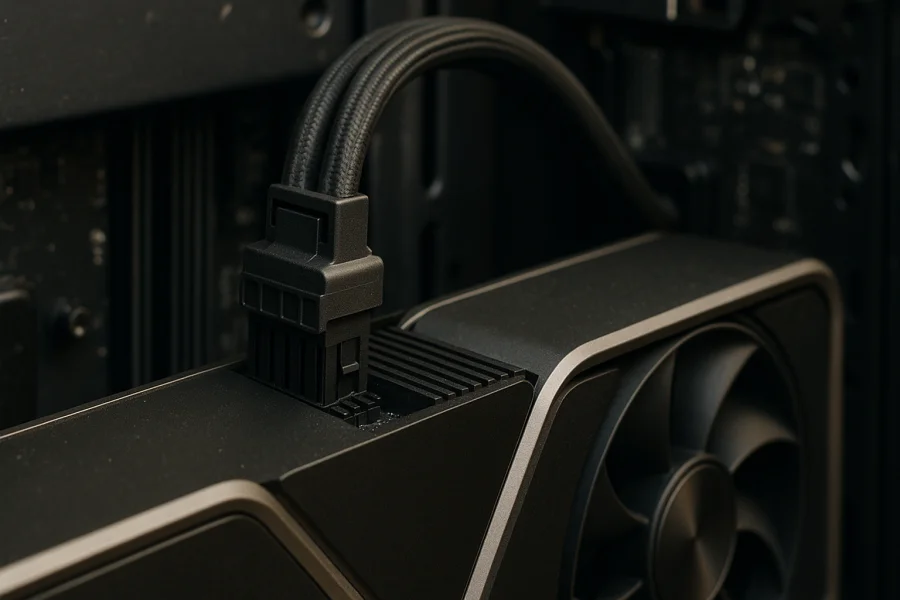
16-polige Anschlüsse: 12V-2×6 und 12VHPWR
Neuere Grafikkarten können einen 16-poligen Anschluss verwenden, der je nach Ausführung als 12V-2×6 oder 12VHPWR bezeichnet wird. Für die Anschluss-Praxis zählt vor allem: Nutzen Sie ein ausdrücklich dafür vorgesehenes Kabel oder die vom Grafikkartenhersteller vorgesehene Lösung. Der Stecker muss gerade angesetzt und vollständig bis zur Verriegelung eingesteckt werden. Eine sichtbare Lücke zwischen Stecker und Buchse ist ein Hinweis, die Verbindung nochmals zu prüfen.
Führen Sie das Kabel nicht unmittelbar hinter dem Stecker in eine enge Biegung. Lassen Sie ihm stattdessen Raum, bevor es zum Kabelmanagement geführt wird. Das verhindert unnötige mechanische Belastung an Stecker und Buchse. Wenn der verfügbare Platz im Gehäuse einen sauberen Verlauf nicht zulässt, sollte die Kabelführung neu geplant werden.
SATA und Molex für Laufwerke und Zubehör
SATA-Strom versorgt vor allem 2,5-Zoll-SSDs, 3,5-Zoll-Festplatten und gegebenenfalls optische Laufwerke. Auch Lüfter-Hubs, RGB-Controller oder Zubehör einer Wasserkühlung können einen SATA-Stromanschluss benötigen. Der Anschluss ist flach und durch seine L-förmige Kontur gegen verdrehtes Einstecken kodiert.
Verwechseln Sie SATA-Strom nicht mit dem schmaleren SATA-Datenkabel. Das Datenkabel verbindet ein SATA-Laufwerk mit dem Mainboard; die Stromversorgung kommt separat vom Netzteil. M.2-SSDs sind direkt auf dem Mainboard montiert und benötigen normalerweise kein separates SATA-Stromkabel.
Molex ist ein älterer vierpoliger Anschluss. Er kommt heute vor allem bei älteren Lüftern, Pumpen, LED-Zubehör oder speziellen Adaptern vor. Ist ein Molex-Stecker im Lieferumfang des Netzteils vorhanden, bedeutet das nicht, dass er in jedem PC gebraucht wird. Verwenden Sie ihn nur, wenn ein konkretes Gerät genau diesen Anschluss verlangt.
CPU- und PCIe-Stecker sicher unterscheiden
CPU/EPS und PCIe gehören zu den wichtigsten Verwechslungsfallen beim PC-Zusammenbau. Beide Anschlüsse können achtpolig sein und bestehen häufig aus zwei Teilstücken. Trotzdem sind sie weder gleich aufgebaut noch elektrisch austauschbar. Ein CPU-Kabel ist für die Buchse am Mainboard bestimmt, ein PCIe-Kabel für die Grafikkarte.
- Lesen Sie die Beschriftung: Suchen Sie am Kabel oder Stecker nach CPU, EPS, PCIe oder PEG. Diese Kennzeichnung ist verlässlicher als eine Erinnerung an die Kabelform.
- Prüfen Sie die Teilung: CPU/EPS ist häufig als 4+4-Pin aufgebaut, PCIe meist als 6+2-Pin. Die Teilung allein ersetzt aber nicht die Kontrolle der Beschriftung.
- Beachten Sie den Einbauort: CPU/EPS gehört zum oberen Mainboardbereich nahe des Prozessors. PCIe gehört an die Grafikkarte.
- Verlassen Sie sich nicht auf Farben: Moderne Kabel sind oft vollständig schwarz. Auch bei farbigen Leitungen ist die Farbe keine sichere Kompatibilitätsprüfung.
- Keinen Stecker erzwingen: Passt ein Anschluss nicht ohne ungewöhnlichen Kraftaufwand, stoppen Sie und prüfen Sie Kabel, Buchse und Ausrichtung erneut.
Die Verriegelungsnase muss jeweils zur passenden Halterung an der Buchse zeigen. Nach dem Anschließen sollte der Stecker bündig sitzen und sich nicht leicht lösen lassen. Ziehen Sie zur Kontrolle nur vorsichtig am Kabelgehäuse, niemals an einzelnen Leitungen.
Modulare Netzteile und Adapter: wichtige Grenzen
Bei modularen Netzteilen sind Kabel auf beiden Seiten abnehmbar. Das erleichtert den Einbau, schafft aber eine wichtige Regel: Verwenden Sie ausschließlich Kabel, die ausdrücklich zum konkreten Netzteilmodell gehören oder vom Hersteller dafür freigegeben sind. Die Buchsen auf der Netzteilseite sehen bei verschiedenen Modellen teilweise ähnlich aus, ihre interne Pinbelegung ist jedoch nicht generell einheitlich. Ein fremdes Kabel kann daher trotz passender Steckform ungeeignet sein.
Bewahren Sie Kabel eines ausgebauten oder defekten modularen Netzteils getrennt und eindeutig beschriftet auf. Werden Netzteil und Kabel später getrennt gelagert, ist eine Verwechslung schnell passiert. Fehlt das Originalkabel, sollte die genaue Modellbezeichnung des Netzteils geprüft werden, bevor Ersatz beschafft wird.
Adapter von SATA- oder Molex-Strom auf PCIe sind keine gute Standardlösung für leistungsstarke Grafikkarten. Sie können eine fehlende, passende Stromversorgung nicht zuverlässig ersetzen. Wenn ein Netzteil nicht über die benötigten Grafikkartenanschlüsse verfügt, ist ein geeignetes Netzteil meist die sauberere Lösung als eine Adapterkette. Gleiches gilt, wenn das Kabelangebot des Netzteils nicht zum geplanten System passt.
Kontrolle vor dem ersten Einschalten
Bevor Sie das Gehäuse schließen und den Rechner erstmals starten, hilft eine kurze, systematische Sichtprüfung:
- Der 24-Pin-ATX-Stecker sitzt vollständig am Mainboard und die Verriegelung ist eingerastet.
- Der CPU/EPS-Stecker steckt in der CPU-Buchse am Mainboard, nicht in einem Grafikkartenanschluss.
- Jede Grafikkartenbuchse ist mit dem vorgesehenen PCIe- oder 16-poligen Kabel versorgt.
- Der 16-polige Grafikkartenstecker sitzt bündig; das Kabel ist direkt dahinter nicht stark abgeknickt.
- SATA-Strom versorgt nur die vorgesehenen Laufwerke und Zubehörgeräte; nicht benötigte Stecker bleiben frei.
- Bei einem modularen Netzteil stammen alle verwendeten Kabel nachweislich von genau diesem Netzteil oder sind dafür freigegeben.
- Es sind keine gequetschten Kabel, losen Steckverbindungen oder provisorischen Adapterlösungen vorhanden.
Damit ist die Zuordnung überschaubar: 24-Pin für das Mainboard, CPU/EPS für den Prozessor, PCIe oder 16-Pin für die Grafikkarte sowie SATA für Laufwerke und Zubehör. Wenn Beschriftung, Buchse oder Kabelherkunft nicht eindeutig sind, ist eine Prüfung vor dem Einschalten immer sinnvoller als ein Versuch nach Augenmaß.